因為 PPT for mac 有諸多細微的限制(例如卡卡的、播放須預熱、常當掉...等等),越來越多的 mac 使用者開始捨棄 PPT 而使用 Keynote。
筆者學習使用 Keynote 一陣子,發現其實很容易上手,只是如果你原本是 PPT 重度功能使用者的話,有一些眉角差異,以下就
圖片篇、影音篇、動畫篇 三大項目,總共 11 個曾經困擾我的問題,在這裡做個比較分析。
I. 圖片篇
1. 圖片插入
# Keynote (勝):
用拖曳的方式插入圖片。有兩種插入效果:第一種直接拖到左側導覽列,直接變成一張新的投影片,這樣圖片會自動放大填滿滿版。第二種是拖入目前的編輯頁中。
ps. 光桌模式下(即 ppt 的小圖預覽模式)也可以直接拖入圖形。
# PPT
一般的插入圖片法。拖曳法也可以,但只能拖入目前編輯頁、無法拖到導覽頁與預覽頁。
2. 圖片剪裁
# PPT :可以剪裁成多樣的形狀。(製作「打燈」特效時特別有用)
# Keynote:可以剪裁成多樣的形狀,不過指令不在右側功能區中,而要到上面工具列 格式 --> 影像 --> 以形狀進行遮罩裁切 中點選。
3. 圖片編輯、特效
# PPT (勝):美術效果較多,包括模糊等(2016 版本也有「透明度」選項可用)。「校正」功能可以快速調整對比度與亮度,也有微調功能區。色彩功能區可以一鍵把圖片變黑白。
# Keynote:只能慢慢調整圖片質地。除了透明度外,沒有其他圖片調整特效。
4. 去背
兩個軟體去背方式不同,可上網搜尋 Keynote alpha 去背。共同點是邊緣清楚的圖才好去背,其實我個人建議勁量少用需要去背的圖,you always can find better picture.
值得一提的是 PPT for mac 的去背功能無法「移除全部指令」,就是沒辦法「重置恢復原狀」啦,很鳥。
5. 物件排列
# PPT (勝):有重新排列物件功能,在編輯頁面按右鍵出現選單,可以很快的重排物件。
# Keynote :只能一個一個往前、往後、最前、最後,要加字、更改內容比較不方便。
( 2016/11/13 補充:
文字顏色填滿問題 - Keynote 沒有「漸層填滿」功能。)
II. 影音篇
1. 影片格式相容度
# Keynote (狂勝!):可以播放 mp4. mod 檔,即便是 ppt 的 mov 黨也可以自動轉檔!
# PPT (完敗!):尤其 PPT for mac 不能播放 mov 檔!就算用 Flap4 也會失敗!有影像沒聲音!
2. 影片編輯
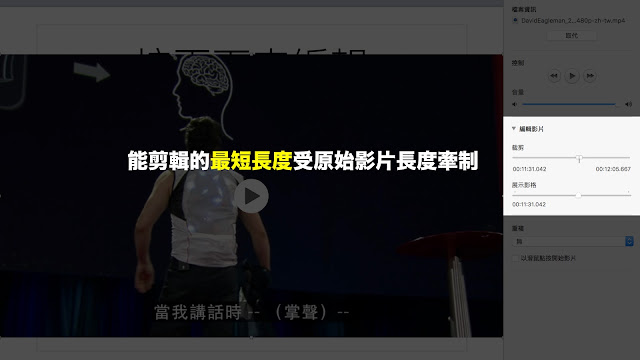
# PPT (office 版勝):可以精細剪輯。(注意!PPT for mac 不能剪裁影片!不能剪裁影片!不能剪裁影片!)如果你是 mac 使用者 + 很喜歡插入影片 + 不喜歡另外開軟體剪輯影片,就放棄 PPT 吧!
# Keynote :剪輯功能較為粗糙,能剪的最短長度與原始影片長度有關。比如上圖:一個10多分鐘的影片,剪輯尺度拉到最密也有 30 秒,意思無法剪得比 30 秒更短。
3. 影音播放
# PPT (勝):音樂可以跨投影片播放。全螢幕播放一鍵完成。
# Keynote:音樂無法跨投影片播放。無特別設計「全螢幕播放」功能鍵,要自己拉、或把背景改成黑色。
III. 動畫篇
1. 動畫對照表:
因為命名方式不同,初學 Keynote 可能會找不到原本在 PPT 習慣使用的動畫,以下針對常用的四種「進入效果」做一個名稱對照(左邊是 PPT ,右邊是 Keynote 的名稱 ):
出現=顯示
漸入=融合
飛入=移入
擦去=移除 (這個最怪!)
2. 動畫配音效
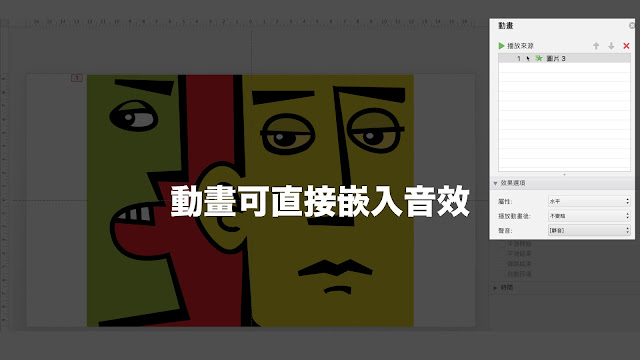
# PPT:可以直接嵌入音效
# Keynote:無此功能,需另加音效,然後設定與動畫同時播放。
3. 轉場特效
嚴格來說轉場不算動畫指令,不過這裡只要介紹一個特殊功能:就是 PPT 2016 引以為豪的
「轉化」特效,其實 Keynote 中老早就有了,叫做
「瞬間移動」。
( 2016/11/13 補充:
Keynote 無法針對單一物件,進行多重動畫同時播放 )
總結
Keynote 在製作投影片上較為直覺,甚至對於完全沒學過簡報的人來說,比 PPT 更容易學習。
在圖片影音加入、物件拖曳(直接點著物件就可以,不用像 PPT 一定要點框框的邊邊)、文字加入與編輯 ... 等等都超乎想像的直覺、方便、容易,我強烈建議 mac的使用者學習 Keynote 製作, 因為 PPT for mac 的相容性與穩定性不佳、許多Windows 版本有的功能被閹割(如影片剪裁)。
PPT 在圖片特效上仍有優勢,需要特殊效果時可以打開 PPT 製作,另存圖片後再貼回 Keynote。
Keynote 最大的一個缺點是音樂無法「跨投影片播放」、只能在單張投影片裡播放(不能放背景音樂就對了。)
以上分析,希望對從 PPT 轉學 Keynote 的朋友有幫助,本文歡迎分享。


